Inducción a la plataforma

Acceso a la plataforma

Acceder a NeoLMS es el primer paso para iniciar tu experiencia de aprendizaje en línea en USBOnline. Una vez dentro, podrás explorar los cursos, interactuar con tus profesores y compañeros, y utilizar las herramientas que ofrece la plataforma para optimizar tu proceso de estudio.

En las siguientes secciones, te familiarizarás con el proceso de inicio de sesión, la modificación de tu perfil y otras secciones específicas.

Primeros pasos
Ahora, tomémonos un momento para repasar juntos los primeros pasos para que puedas aprovechar al máximo la plataforma.
Ingreso a la plataforma
Previo al inicio de un curso te será enviado a tu correo electrónico institucional, a través de USBOnline un usuario y contraseña para ingresar a la plataforma. *No olvides revisar las sección de notificaciones de tu bandeja de entrada.
Inicio de sesión
Ingresar a la plataforma con el ID de usuario y contraseña. En caso de tener una contraseña encriptada (*****) deberás copiarla y pegarla desde el correo.
Pantalla principal
Esta es la pantalla principal de la plataforma NEOLMS de la USB, donde tendrás acceso a tus clases.
Cierre de sesión
Para cerrar sesión, haz clic en la flecha desplegable y selecciona "Cerrar Sesión" en la ventana emergente.
Acceso a plataformas
A través de los botones del panel derecho podras accesar a las diversas multiplataformas de la universidad, Sayal, Innovat y Elibro
Modificar perfil
Puesdes aplicar cambios en tu perfil entrando en la sección con tu nombre
Clic en editar
Haciendo clic en el botón de editar se desplegara una ventana emergente de opciones para poder editar tu perfil.
Edición
En esta ventana puedes editar tu imagen de perfil, descripción, contraseña, información y redes.
Acciones y funciones de clases
Conoce las principales acciones y funciones dentro de la plataforma
Matriculación
En este paso, ya estarás matriculado o inscrito a la (s) clase (s). También te llegará por correo una notificación.
Acceso a clases
Pasa el cursor sobre el panel izquierdo en "Clases". Luego, haz clic en la ventana emergente para entrar. En este punto ya estarás matriculado en alguna clase.
Lecciones
Al ingresar, verás las lecciones de la clase. Da clic desde la lección de bienvenida para iniciar con tu curso.
Secciones
Accederás a secciones específicas donde podrás avanzar paso a paso en tu estudio y completar el contenido.
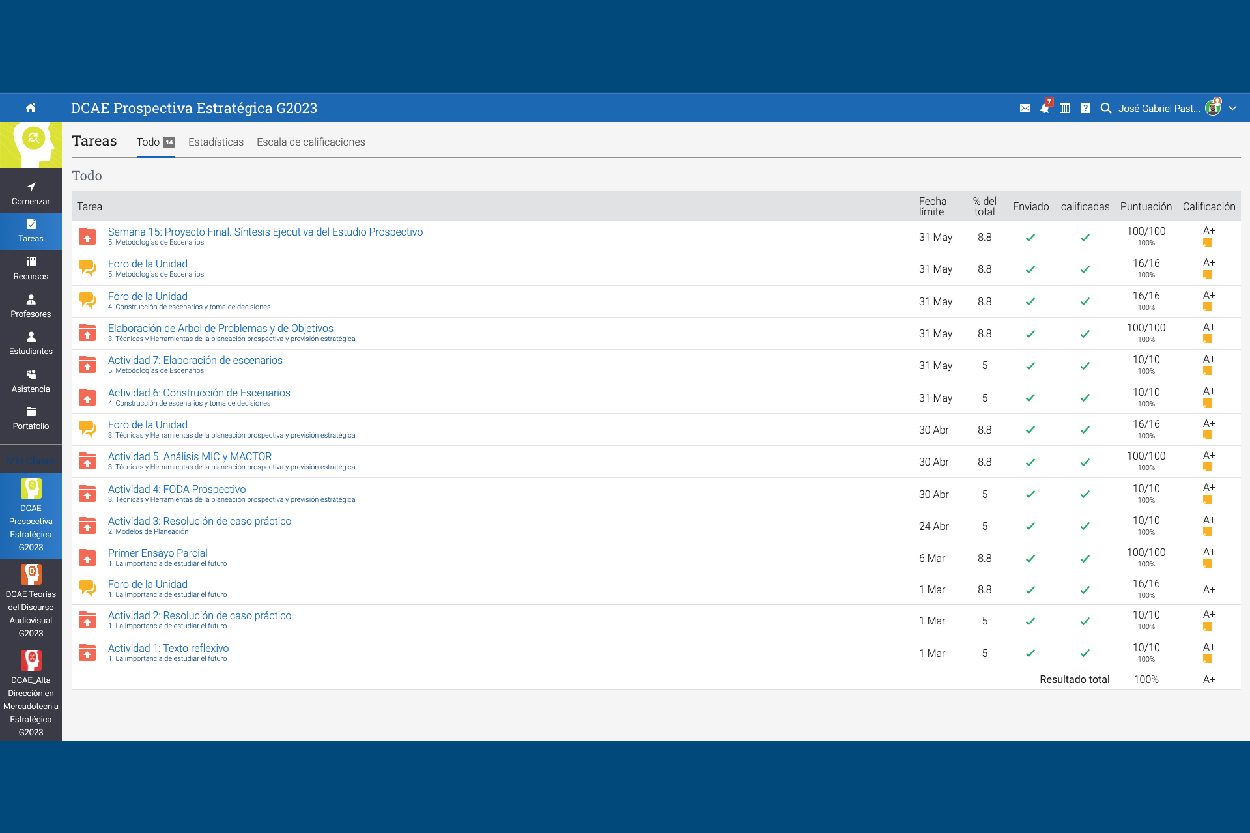
Tareas
Accede a "Tareas" para ver el estado, fechas límite y calificaciones de tus actividades.
Recursos
Aquí podrás acceder a materiales compartidos que enriquecerán tu aprendizaje y facilitarán tu estudio.
Profesores
En el área de profesores, podrás contactarlos para resolver dudas, obtener retroalimentación y recibir apoyo en tu proceso de aprendizaje.
Estudiantes
En el apartado de estudiantes, podrás interactuar con tus compañeros y colaborar en proyectos.
Asistencia
Podrás registrar tu asistencia en las sesiones síncronas programas por tu docente.
Portafolio
En este espacio, podrás recopilar y mostrar tus trabajos y proyectos.

Tipos de secciones y tareas

description

Desarrollos de contenido

campaign

Foros

assignment

Cuestionarios

cloud_upload

Espacio para subir en la nube

Contenido de integridad académica
Visualización de progreso
En este apartado, podrás ver el progreso de tu aprendizaje, así como calificaciones y puntuaciones.
Acceso mobile
Para acceder desde un dispositivo móvil deberás dercargar la app en la app store o google play store, encontraras la app como NEO LMS
Una vez que abras la app, tendrás que introducir el dominio de la universidad, el cual es https://usbmexicoonline.neolms.com/ Posterior a esto haras clic en el botón de continuar
Finalizado este paso, tendrás acceso a la plataforma y a tus clases desde tus distintos dispositivos.